
엑셀 창 2개 이상 띄우는 꿀팁|새창 분리해서 보는 법
업무를 보다 보면 엑셀창을
2개 이상 열고 비교해 보면서 사용을 하고 싶은데
계속해서 같은 창에 열여서 계속 왔다 갔다
클릭하시면서 번거로우시지 않으셨나요?
모니터 2개 이상 사용하시는 분도
창을 분리해서 보시는 게 편하시죠?
레지스트리 수정을 통해
엑셀 창을 두 개 이상 띄워서 사용하는 방법입니다.
*사전에 숙지사항*
레지스트리 수정 후 오피스 오류가 발생 할 수 있습니다.
삭제/수정 전 꼭 사전에 기존 파일 등을 백업하시길 추천드립니다
레지스트리 수정 방법
1. 단축키 사용 키보드상에 왼쪽하단(윈도우기호) 키 + 영문R키 를 눌러주세요
또는
윈도우 검색창에 실행 이라고 검색해주시면 됩니다.
그리고 열기 부분에 regedit 입력 후 확인
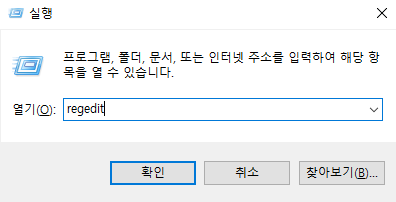
2.레지스트리 편집기 창이 열리면 HKEY_CLASSES_ROOT 폴더 클릭 이동

3. 4. HKEY_CLASSES_ROOT 의 하위 폴더에서Excel.Sheet.12 / shell / Open 순서로 이동 후 열어주세요.
*사용하는 오피스 버전에 따라 Excel.Sheet.12 뒤 숫자가 틀릴 수 있습니다*
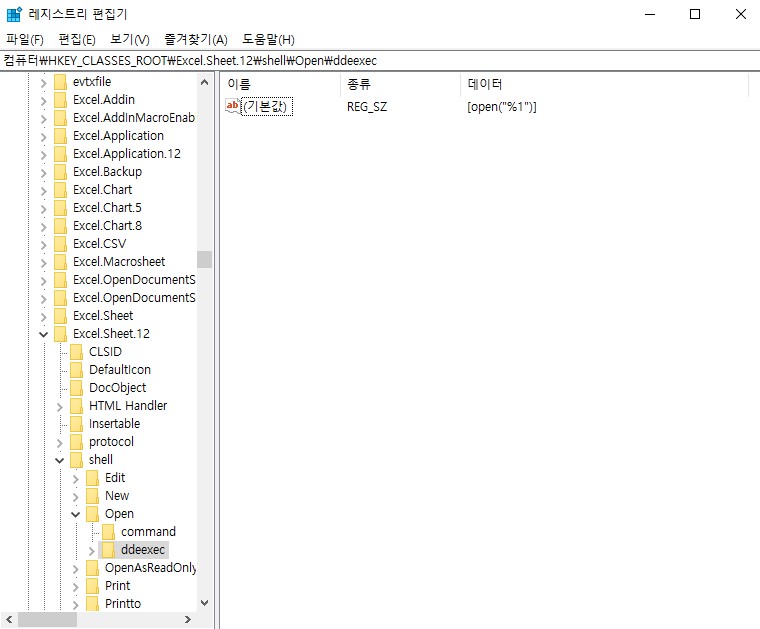
4. ddeexec 폴더를 삭제 해주세요.
※ 여기서 주의사항 오류발생 여부가 있을 수 잇으니 백업 후 삭제
5. command 폴더에 command 파일 또한 삭제합니다.

6.command를 삭제하고 남은 (기본값)파일을 마우스 우클릭 후 수정(M) 클릭
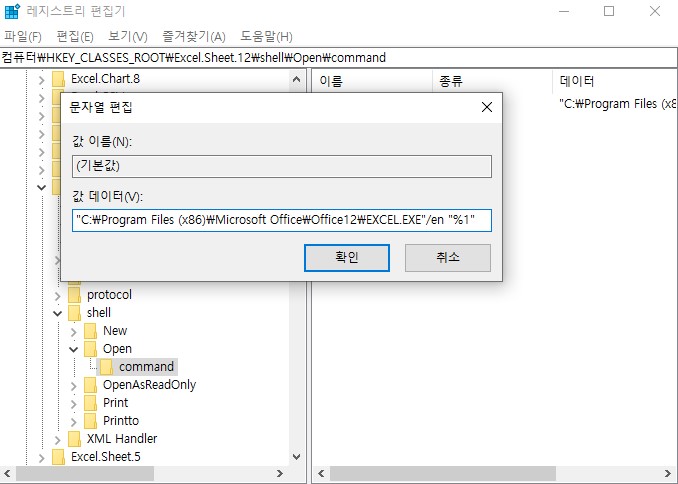
7. 문자열 편집 창이 열리면 하단 처럼 기존에 적혀있는 부분을 수정해줍니다.
기존 "D:\Program Files\Microsoft Office\Office16\EXCEL.EXE" /dde
↓
수정 "D:\Program Files\Microsoft Office\Office16\EXCEL.EXE" /en "%1"
수정 후 확인을 클릭합니다.
* 중요 부분은 en다음 띄어쓰기 "%1" 입력 바랍니다.
띄어쓰기를 잘 못했을 경우에 오류가 있을 수 있습니다.
자!! 이렇에 하셨다면
엑셀 창 두개 따로 띄우기 / 새창 분리해서 여는법
성공 입니다 ^^
이 포스팅이 도움이 되셨다면 ❤️ 공감 버튼 눌러주시고,
업무 효율 꿀팁 더 받아보세요 😊
'생활정보' 카테고리의 다른 글
| 간이과세자 스마트스토어 등록면허세 납부방법 (0) | 2023.01.20 |
|---|---|
| ZUM_내 사이트 및 블로그 검색등록 (0) | 2023.01.18 |
| 에어팟 프로, 1세대, 2세대 초기화 방법 (0) | 2023.01.16 |
| 공항PCR검사 및 음성확인서 발급 (0) | 2023.01.03 |
| 건강보험 '피부양자' 취득/상실 등록 외국인 배우자 (0) | 2022.12.23 |


